Quel budget prévoir pour un plaid de canapé personnalisé selon la taille, la matière et la finition ?
Le budget d’un plaid de canapé personnalisé dépend surtout de sa taille, de son textile, de la technique choisie et du niveau de finition. Pour…
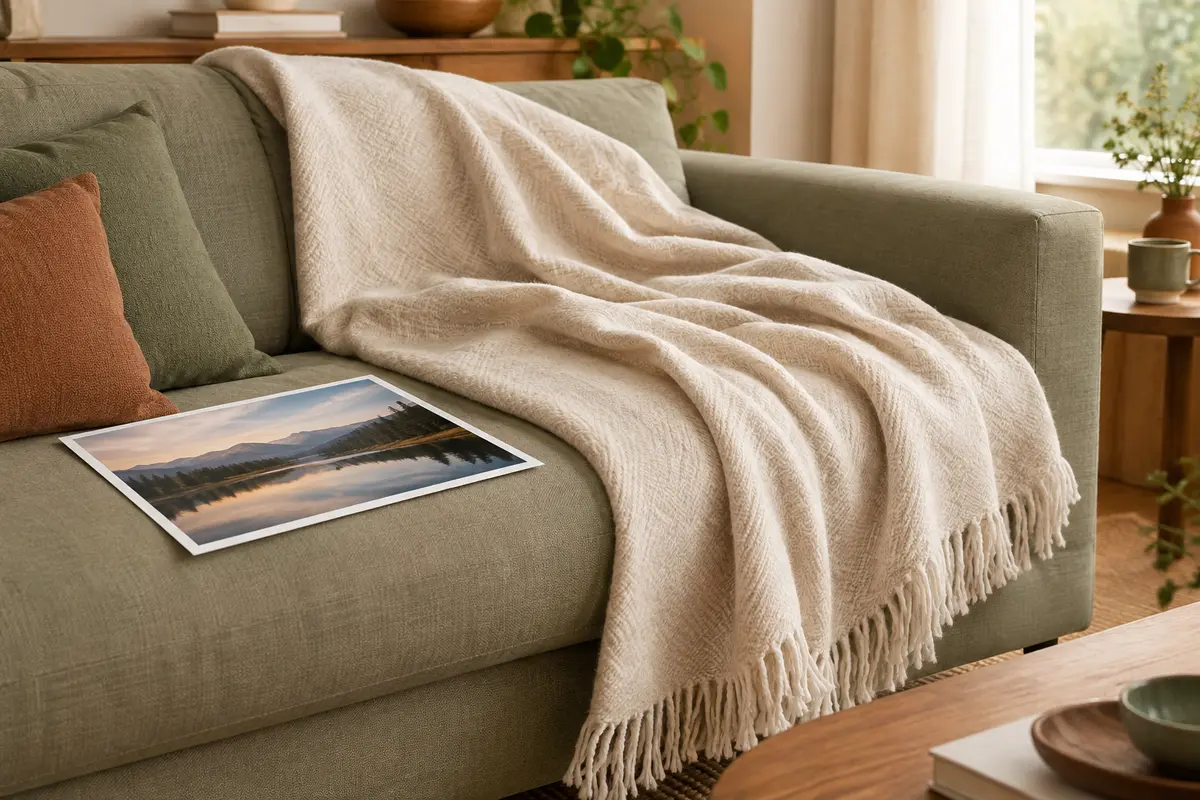
Une photo réussie sur un plaid dépend autant de sa composition que de sa qualité de fichier. Voici comment contrôler le cadrage, la résolution et les zones importantes avant de transmettre votre image, sans oublier les exigences du service choisi.
Pour obtenir un plaid personnalisé lisible, commencez par vérifier que votre photo restera bien cadrée dans le format proposé, puis contrôlez sa définition et la place disponible autour du sujet. Le rendu dépend aussi des contraintes du service d’impression : formats de fichier, dimensions minimales et aperçu de recadrage peuvent varier d’un prestataire à l’autre.
Avant de transmettre votre image, examinez‑la à la taille prévue, repérez les éléments à ne surtout pas couper et conservez une version originale. Ces vérifications simples vous aideront à préparer une photo pour impression sur plaid avec moins de surprises au moment de la personnalisation.
Il n’existe pas de réglage universel adapté à tous les plaids photo. La surface imprimable, la méthode d’impression, le format de couverture et l’outil de personnalisation influencent les fichiers acceptés et la façon dont l’image est reproduite. La première étape consiste donc à consulter les consignes du service choisi, avant de recadrer ou de convertir votre photo.
Recherchez notamment les informations suivantes :
Si les instructions ne précisent pas une exigence, ne la devinez pas. Consultez l’aide du service ou contactez son assistance en indiquant le format de plaid envisagé et les caractéristiques du fichier. Une image que votre téléphone affiche correctement peut être trop petite pour la surface imprimée, ou être automatiquement recadrée par le configurateur.
Parcourez également les différentes étapes de personnalisation avant de finaliser votre choix. Certains outils permettent de déplacer ou d’agrandir l’image, d’autres appliquent un cadrage automatique. Vérifiez si l’aperçu représente réellement l’ensemble de la surface, et non une vignette indicative. Pour comparer les modèles disponibles, vous pouvez consulter la sélection de plaids personnalisés, puis revenir aux consignes propres au produit retenu.
Le cadrage d’un plaid photo commence par une question concrète : quelle partie de l’image doit apparaître sur le tissu ? Une photographie rectangulaire peut être affichée sur une surface aux proportions différentes. Pour remplir cette surface, l’outil de personnalisation risque alors de couper une bande sur les côtés ou en haut et en bas. L’image peut aussi être réduite pour rester entièrement visible, avec un espace laissé autour, selon les options proposées.
Avant de téléverser votre fichier, comparez le rapport largeur-hauteur de la photo à celui de la zone imprimable. Il n’est pas nécessaire de connaître un calcul complexe : vérifiez si les deux formes sont proches, par exemple plutôt larges ou plutôt hautes. Si elles diffèrent, identifiez à l’avance ce qui pourrait disparaître avec un recadrage. Le format final choisi par le service reste la référence.
Faites ensuite un essai de recadrage sur une copie de la photo, ou utilisez l’aperçu en ligne. Contrôlez les quatre bords et les angles, car un sujet peut sembler bien placé sur la vignette tout en se trouvant trop près d’une limite. Si l’outil propose un déplacement, essayez plusieurs positions avant de retenir celle qui conserve les éléments importants.
Si vous souhaitez créer un plaid avec une photo qui comporte plusieurs sujets, ne vous fiez pas uniquement à la composition sur l’écran. Une image peut être affichée à une échelle différente sur le tissu. Privilégiez un cadrage qui reste compréhensible même si une petite marge est rognée.
Une bonne préparation consiste à distinguer le sujet principal des détails secondaires. Sur votre copie, imaginez une bordure intérieure qui suit les quatre côtés de l’image. Les éléments indispensables, comme les yeux, les visages, les inscriptions ou un objet qui donne son sens à la scène, devraient rester à l’intérieur de cette zone. Cette marge préventive limite le risque qu’un recadrage ou une finition de bord ne les touche.
La marge nécessaire dépend du gabarit et des instructions du prestataire. N’appliquez donc pas une distance arbitraire en centimètres ou en pixels si le service ne la demande pas. Quand une zone de sécurité est indiquée, respectez‑la. Quand elle ne l’est pas, écartez les détails essentiels du bord autant que le cadrage le permet et vérifiez l’aperçu final.
Les photos prises de près méritent une attention particulière. Un visage qui touche presque le bord du cliché peut manquer d’espace une fois agrandi. Pour une photographie de groupe, assurez-vous que chaque personne reste visible et que les visages ne sont pas masqués par un élément graphique ajouté dans le configurateur. Si vous ajoutez un texte, contrôlez son contraste et sa distance par rapport aux bords, en gardant à l’esprit qu’un petit texte peut devenir difficile à lire sur une surface textile.
Repérez aussi ce qui risque de détourner l’attention : un arrière-plan chargé, un objet coupé à moitié ou une ombre très marquée. Un recadrage plus resserré peut simplifier l’image, à condition de ne pas supprimer un élément utile à sa compréhension. À l’inverse, conserver davantage de décor peut convenir si vous voulez une scène complète plutôt qu’un portrait rapproché.
Enfin, vérifiez que vous êtes autorisé à faire imprimer l’image et, si elle représente d’autres personnes, que son utilisation est appropriée. Cette précaution est particulièrement utile pour un cadeau ou une photo de groupe. Gardez aussi le fichier original : vous pourrez reprendre le cadrage sans repartir d’une image déjà compressée ou modifiée.
La résolution d’image pour un plaid personnalisé se juge d’abord à partir des dimensions en pixels du fichier et de la taille d’impression prévue. Une photo peut paraître nette sur l’écran d’un téléphone tout en révélant un manque de détails une fois agrandie. À l’inverse, un fichier volumineux n’est pas automatiquement de bonne qualité si l’image d’origine est floue, compressée ou fortement retouchée.
Consultez les dimensions de l’image dans les informations du fichier ou dans l’application qui l’a créée. Comparez‑les au minimum demandé par le service pour le modèle choisi. Si une résolution d’impression est précisée, prenez en compte la surface réelle occupée par la photo, et pas seulement les dimensions totales du plaid. Un visuel qui ne couvre qu’une partie de la couverture n’a pas les mêmes besoins qu’une image imprimée sur toute la surface.
La résolution en pixels par pouce, parfois appelée PPP, exprime le nombre de pixels rapporté à une dimension physique. Elle est utile seulement si la taille finale d’impression est connue. Agrandir artificiellement une image dans un logiciel ne recrée pas les détails manquants : cela augmente les dimensions du fichier, mais ne rend pas forcément les contours plus nets. Fiez-vous plutôt aux recommandations de résolution du service et à son aperçu, s’il signale une qualité insuffisante.
| Ce que vous constatez | Vérification utile | Action à envisager |
|---|---|---|
| Le fichier paraît net sur l’écran | Comparez ses dimensions en pixels aux exigences du modèle | Confirmez la qualité dans l’outil de personnalisation |
| L’image est floue ou pixellisée en zoomant | Vérifiez si le fichier a été recadré ou compressé plusieurs fois | Repartez de la photo originale ou d’une version de meilleure qualité |
| Le service affiche une alerte de qualité | Relisez les dimensions minimales demandées | Choisissez un autre fichier ou réduisez la zone imprimée si l’option existe |
| La netteté semble correcte, mais le sujet manque de contraste | Examinez l’image sans filtre et à taille d’aperçu | Préférez une photo plus lisible plutôt qu’un agrandissement artificiel |
Évitez d’envoyer une capture d’écran, une miniature enregistrée depuis une messagerie ou une image récupérée sur une page web si vous possédez l’original. Ces versions peuvent avoir été réduites ou compressées. La taille du fichier en mégaoctets donne une indication, mais elle ne remplace pas le contrôle des dimensions et de la netteté.
Si le service refuse le fichier ou indique qu’il est trop faible, ne poursuivez pas en espérant que l’impression corrigera le problème. Essayez une version originale, une autre photo ou un cadrage moins serré. Si vous hésitez, demandez conseil au prestataire avant de valider la commande.
Une photo destinée au tissu gagne à être claire, nette et facile à comprendre au premier regard. Un bon cadrage ne compense pas un sujet flou, une prise de vue très sombre ou une lumière qui efface les détails. Examinez l’image à l’écran sans zoom excessif, puis agrandissez‑la pour repérer les défauts visibles : contours imprécis, bruit dans les zones sombres, traces de compression ou mise au point placée au mauvais endroit.
La luminosité et les couleurs peuvent aussi évoluer selon l’écran, le tissu et le procédé utilisé. Un affichage lumineux sur téléphone ne garantit pas un rendu identique à l’impression. Si la photo est très sombre, une correction légère peut améliorer sa lisibilité, mais les retouches poussées risquent de créer des couleurs peu naturelles ou des zones sans détail. Comparez toujours la version retouchée à l’originale et évitez les filtres qui modifient fortement les tons de peau ou les couleurs d’un objet reconnaissable.
Le contraste est important pour les détails qui doivent rester visibles. Des sujets aux teintes proches de l’arrière-plan peuvent se confondre lorsque l’image est réduite dans l’aperçu. Dans ce cas, privilégiez une photo où le sujet se détache davantage, plutôt que d’ajouter beaucoup d’effets. Pour un visuel avec du texte intégré à l’image, vérifiez qu’il est assez grand et contrasté. Une phrase fine ou placée sur un fond complexe peut être difficile à lire une fois imprimée.
Une photo récente n’est pas forcément la meilleure. Choisissez surtout celle qui combine une composition adaptée, une netteté suffisante et une lumière équilibrée. Si plusieurs fichiers représentent la même scène, ouvrez‑les côte à côte et comparez les détails, le cadrage et l’état de chaque fichier. Pour parcourir les modèles de cette catégorie, retrouvez les plaids photo personnalisés et vérifiez les spécifications associées au modèle qui vous intéresse.
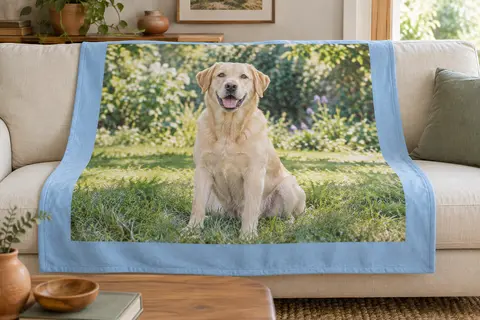
Une photo, un mot et une polaire douce : créez un plaid personnel pour vos instants calmes sur le canapé.
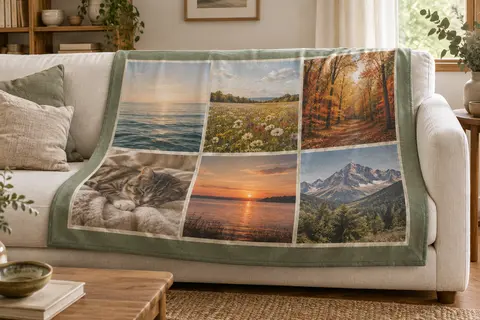
Vos photos et un mot choisi s’invitent sur un plaid doux, pensé pour le canapé et les instants cocooning.
Après le téléversement, prenez le temps d’inspecter l’aperçu avant de valider. Regardez d’abord l’ensemble de la surface, puis les zones qui comptent : visages, détails du sujet, texte éventuel et bords. Vérifiez que l’image n’a pas été déformée pour remplir le format et qu’aucune partie importante n’a été coupée par un recadrage automatique. Si le configurateur permet de déplacer l’image, comparez plusieurs positions et choisissez celle qui conserve le mieux l’équilibre général.
Vérifiez également que la bonne version du fichier a été sélectionnée. Les noms de fichiers peuvent se ressembler, surtout après plusieurs retouches. Rouvrez l’image à part si nécessaire et confirmez qu’il s’agit bien de la version finale, avec le cadrage et les corrections voulus. Si l’outil affiche un aperçu flou parce que le chargement est en cours, attendez qu’il soit terminé avant de juger la qualité.
Un aperçu numérique reste une aide, pas une garantie parfaite de rendu : l’affichage dépend de l’écran et ne reproduit pas nécessairement l’aspect du tissu. Il permet toutefois de repérer les erreurs de positionnement, les coupes accidentelles et les fautes dans un texte ajouté. Si le résultat paraît trop petit, trop sombre ou déséquilibré à l’écran, prenez le temps de modifier le fichier plutôt que de valider par précipitation.
Les problèmes les plus fréquents viennent d’un fichier préparé trop vite : photo agrandie artificiellement, sujet placé au bord, capture d’écran utilisée à la place de l’original ou proportions ignorées. La solution est de vérifier les consignes, puis de faire les ajustements sur une copie. Cela évite de dégrader le fichier de départ et permet de revenir à la version initiale si le recadrage ne convient pas.
Voici une dernière liste de contrôle avant l’envoi :
Si l’image ne s’adapte pas bien au format, choisissez une photo mieux proportionnée plutôt que de sacrifier une partie essentielle du sujet. Pour un portrait, un paysage ou une photo de groupe, il peut être utile de comparer plusieurs prises de vue avant de trancher. Et si une exigence technique reste ambiguë, posez la question au service avant de transmettre le fichier : ses consignes sont les seules qui puissent confirmer les limites propres à son impression.
En résumé, une photo pour plaid personnalisé se prépare en trois temps : vérifier les spécifications, sécuriser le cadrage et contrôler la qualité réelle du fichier. L’aperçu final permet ensuite de repérer les détails à corriger. Cette méthode vous aide à faire un choix réfléchi, sans supposer que toutes les impressions sur plaid suivent les mêmes règles.
Il n’existe pas de résolution unique valable pour tous les services et tous les formats. Vérifiez les dimensions minimales demandées pour le modèle choisi et tenez compte de la surface réellement imprimée. Si l’outil signale une qualité insuffisante, utilisez un fichier original de meilleure définition.
Comparez les proportions de la photo à celles de la zone imprimable et repérez ce que le recadrage pourrait supprimer. Gardez les détails importants à distance des bords, puis examinez l’aperçu du configurateur avant de valider.
Oui, à condition que les retouches ne dégradent pas la netteté et que les couleurs restent lisibles. Conservez l’original et comparez‑le à la version retouchée. Évitez l’agrandissement artificiel, qui ne recrée pas les détails absents du fichier.
Utilisez un format accepté par le service choisi, dont les consignes priment sur toute recommandation générale. Vérifiez aussi les dimensions en pixels et la taille maximale du fichier. Si le format n’est pas précisé, demandez confirmation au prestataire avant l’envoi.
L’aperçu aide à vérifier le cadrage, la position du sujet et les éventuelles alertes de qualité, mais il ne reproduit pas toujours précisément les couleurs du tissu imprimé. Son affichage dépend aussi de votre écran. Utilisez‑le comme contrôle de composition et suivez les consignes du service.
Les prix indiqués sont ceux constatés à la date mentionnée ; seul le prix affiché lors de la commande fait foi.
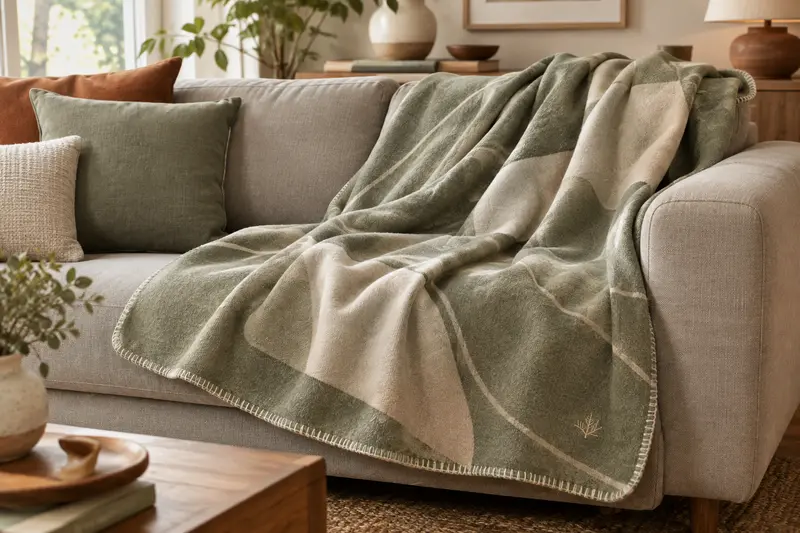
Le budget d’un plaid de canapé personnalisé dépend surtout de sa taille, de son textile, de la technique choisie et du niveau de finition. Pour…
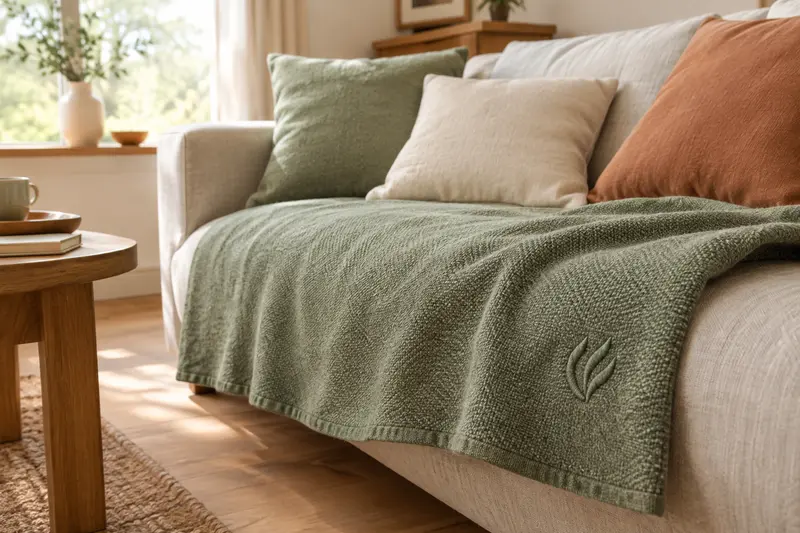
Une broderie réussie se remarque par sa justesse, pas par sa taille. Choisissez un message bref, un emplacement adapté à l’usage du plaid et un fil…
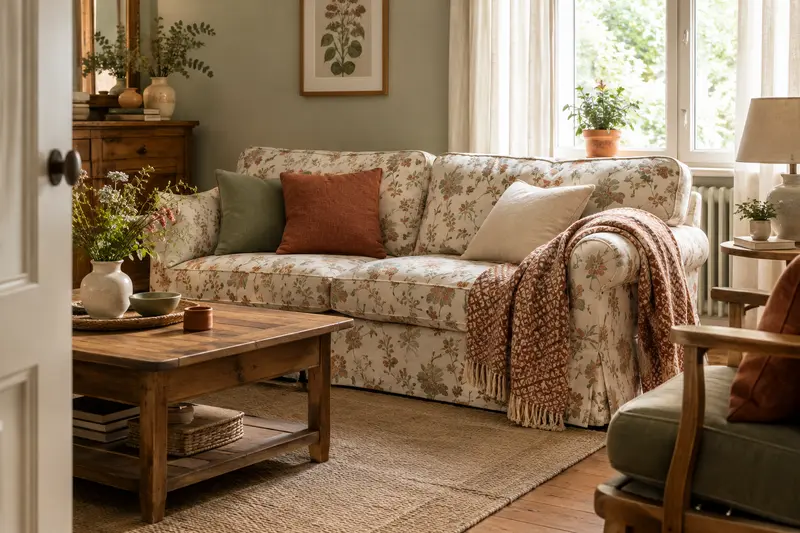
Un canapé imprimé peut déjà attirer fortement le regard, surtout dans une pièce compacte. Pour choisir un plaid qui équilibre le décor, observez…
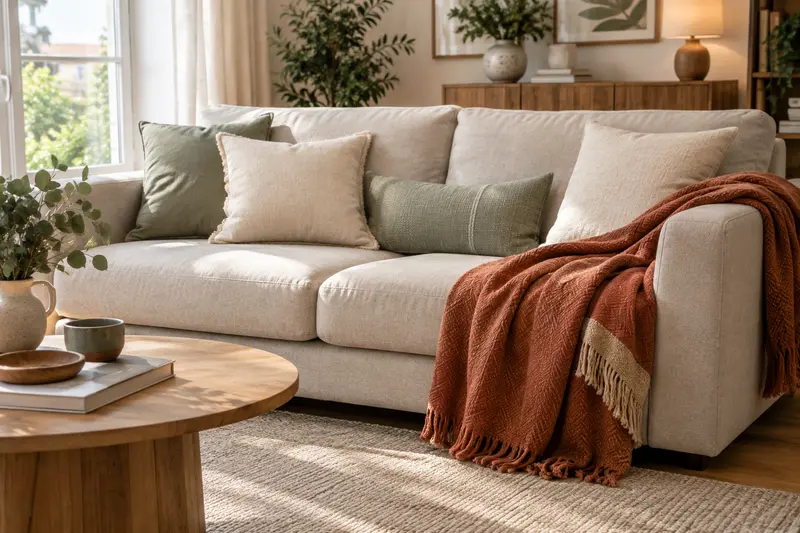
Pour choisir la couleur d’un plaid, partez des teintes déjà présentes dans la pièce et décidez du rôle qu’il doit jouer. Vous pourrez ensuite…